Appearance
Modul Manueller Produktionsauftrag
Das Modul zeigt die Produktionsaufträge mit dem Status Produktion manuell aus dem EDBS. Der Anwender passt die produzierten Mengen eines Auftrags an. Bisher war das nur direkt im EDBS möglich.
Vier Werte sind änderbar:
| Feld | Einheit | Bedeutung |
|---|---|---|
| Koli | Stück | Anzahl der Transportverpackungen |
| Abfallgewicht | kg | Abfall der Produktion |
| Zweite Ware Gew. | kg | Menge zweiter Wahl |
| Ausschussgewicht | kg | Ausschuss der Produktion |
Voraussetzungen
- Das Modul muss über die Lizenzverwaltung aktiviert sein.
- Der Auftrag muss im EDBS den Status „Produktion manuell" tragen. Aufträge in einem anderen Status erscheinen nicht.
- Für die Erfassung am Scanner benötigt der Anwender einen Zebra-Handscanner mit der iScan-App.
Zugang und Gesamtmenge
Jeder Wert lässt sich auf zwei Arten eintragen. Beide Wege führen zum selben Ergebnis.
- Zugang. Sie tragen die neu produzierte Menge ein. Der bisherige Wert bleibt erhalten und die Menge wird addiert.
- Neue Gesamtmenge. Sie tragen den neuen Endstand ein. Das System rechnet daraus den Zugang.
Beispiel: Der Auftrag steht auf 42 Koli. Sie tragen als Gesamtmenge 50 ein. Gebucht werden 8 Koli.
Ein Zugang darf negativ sein. Damit korrigieren Sie eine zu hohe Buchung. Ein Wert darf nie unter null fallen. Eine solche Buchung wird abgelehnt.
Hinweis
Eine Buchung wird nie überschrieben. Jede Änderung ist eine eigene Buchung. Der angezeigte Wert ist immer die Summe aus dem EDBS-Stand und Ihren noch nicht übertragenen Buchungen.
Ablauf am Handscanner
Modul öffnen
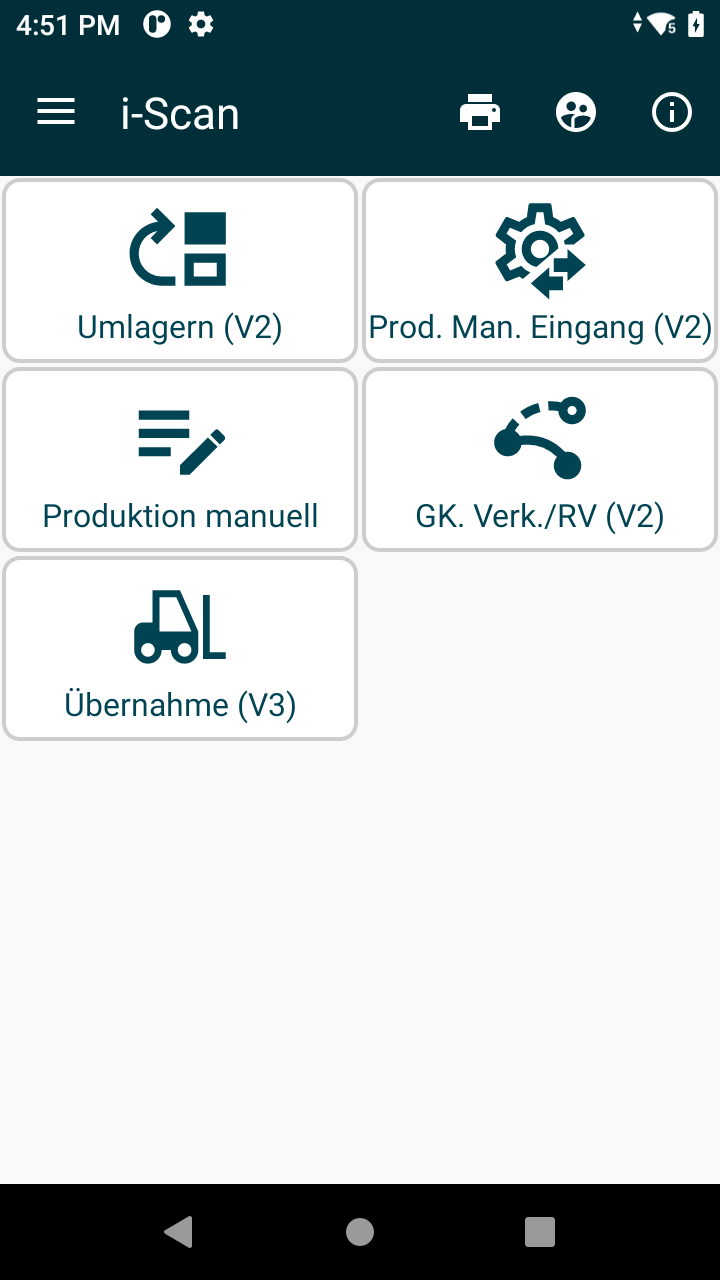
Das Modul Produktion manuell steht bei aktivierter Lizenz im Hauptmenü und in der seitlichen Navigation zur Verfügung.
Auftragsliste
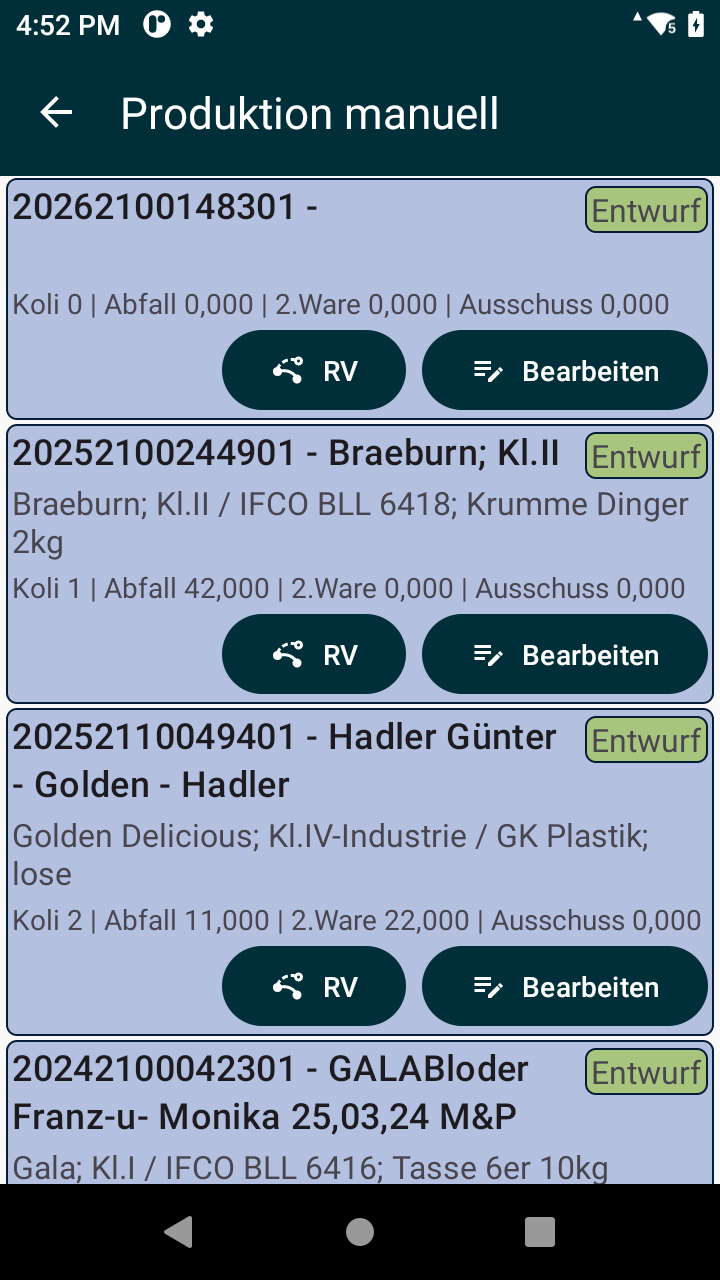
Nach dem Öffnen erscheint die Liste der Produktionsaufträge mit dem Status „Produktion manuell". Jede Zeile zeigt Chargennummer und Bezeichnung, Frucht und Verpackung sowie die aktuellen Werte der vier Felder. Die Liste aktualisiert sich alle 30 Sekunden von selbst; nach unten ziehen lädt sie sofort neu.
Je Auftrag gibt es zwei Schaltflächen:
- RV öffnet die Rückverfolgbarkeit des Auftrags,
- Bearbeiten öffnet die Ansicht „Man. Produktionsauftrag" zur Eingabe der Mengen.
Mengen erfassen
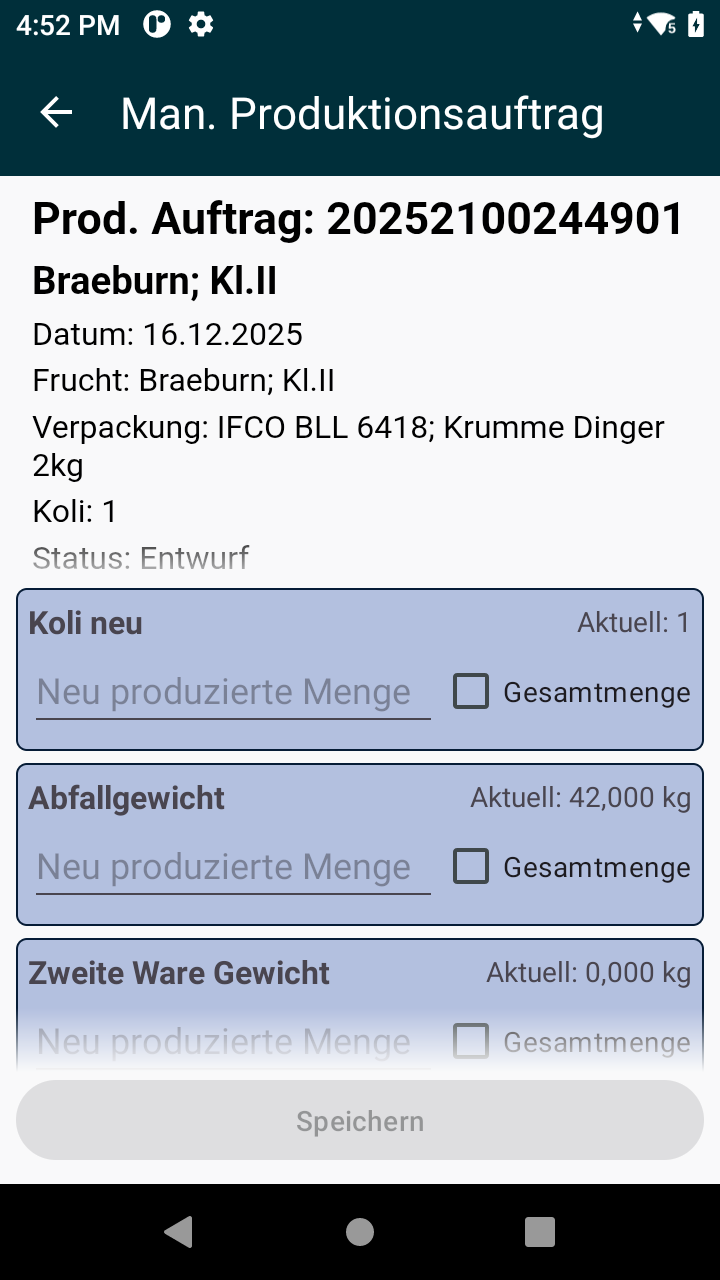
Die Ansicht „Man. Produktionsauftrag" zeigt oben die Kopfdaten des Auftrags. Darunter steht je Feld eine Karte mit dem aktuellen Wert, dem Eingabefeld und der Auswahl Gesamtmenge.
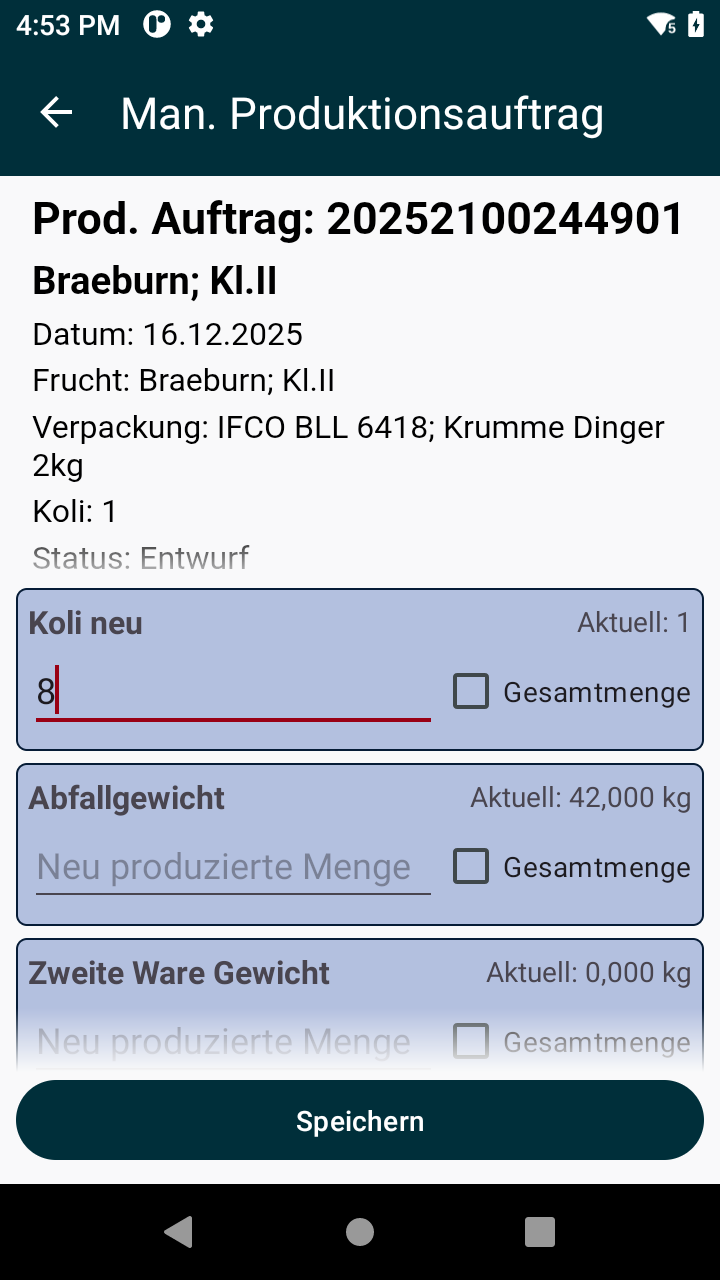
Je Feld gilt:
- Ohne Häkchen ist die Eingabe ein Zugang (neu produzierte Menge). Ein Zugang darf negativ sein, um eine zu hohe Buchung zu korrigieren.
- Mit Häkchen Gesamtmenge ist die Eingabe der neue Endstand. Der Zugang wird daraus errechnet.
Leere Felder bleiben unberührt. Mehrere Felder lassen sich in einem Schritt ändern. Die Schaltfläche Speichern wird aktiv, sobald mindestens eine gültige Änderung vorliegt; eine Eingabe, die einen Wert unter null drücken würde, wird direkt am Feld abgelehnt.
Nach dem Speichern zeigen die Karten sofort die neuen aktuellen Werte. Weitere Buchungen sind direkt möglich; die Zurück-Taste führt zur Auftragsliste.
Rückverfolgbarkeit
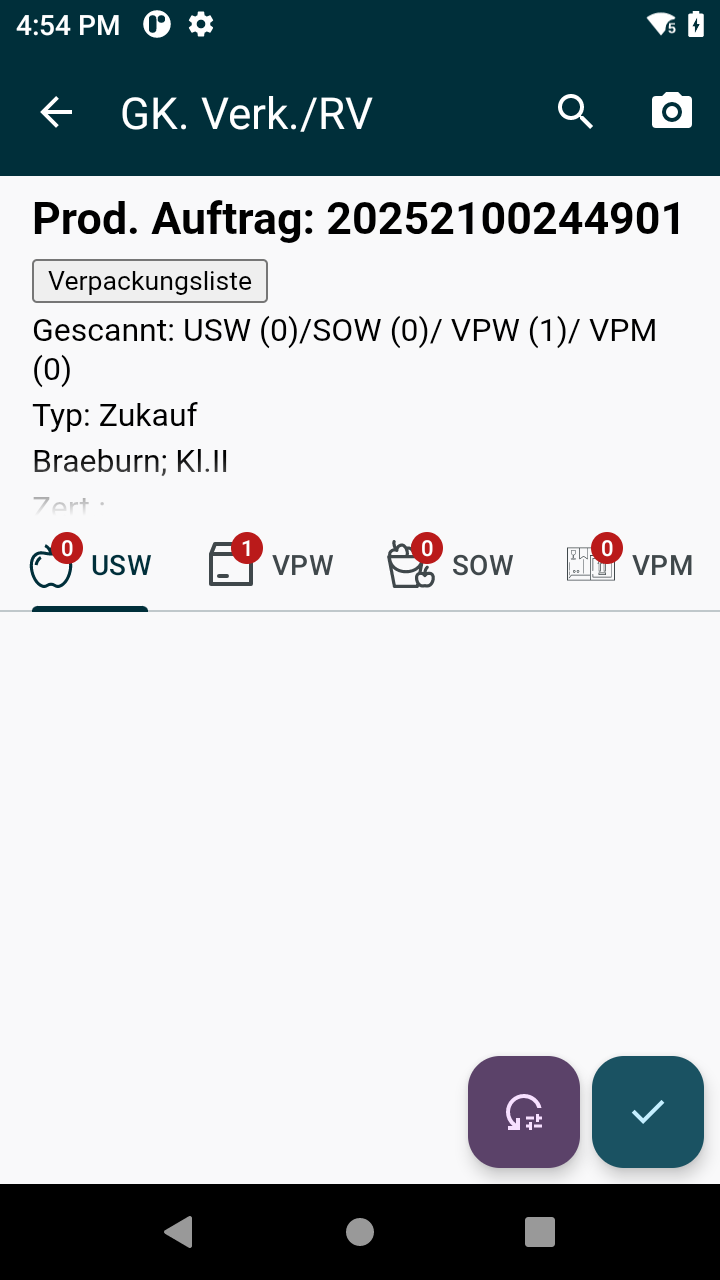
Die Schaltfläche RV öffnet die bekannte Rückverfolgungs-Ansicht mit dem bereits geladenen Auftrag. Der Anwender scannt dort wie gewohnt. Nach RV abschließen kehrt die App automatisch zur Auftragsliste zurück, ebenso über die Zurück-Navigation.
Web-Interface
Die Liste steht im Menü unter Manuelle Produktion. Sie zeigt Chargennummer, Bezeichnung, Frucht, Verpackung, Koli und Fertigungsdatum. Die Spalten lassen sich filtern und sortieren.
Je Zeile gibt es zwei Schaltflächen:
- die Lupe öffnet die Rückverfolgbarkeit des Auftrags,
- der Stift öffnet die Auftragsansicht.
Die Auftragsansicht zeigt oben die Kopfdaten des Auftrags. Darunter steht je Feld eine Zeile mit vier Angaben:
| Spalte | Bedeutung |
|---|---|
| Wert EDBS | Stand im ERP |
| Nicht abgeholt | Ihre Buchungen, die das ERP noch nicht übernommen hat |
| Aktueller Wert | Summe aus beiden, der gültige Stand |
| Zugang | Eingabefeld für die neu produzierte Menge |
| Neue Gesamtmenge | Eingabefeld für den neuen Endstand |
Sobald Sie in eines der beiden Eingabefelder tippen, füllt sich das andere automatisch. Ein Klick auf Speichern bucht alle ausgefüllten Zeilen zusammen.
Hinweis
Ihre Buchung erscheint sofort unter „Nicht abgeholt". Der Wert unter „Wert EDBS" ändert sich erst, wenn das ERP die Buchung abgeholt hat. Das ist kein Fehler.
Rückverfolgbarkeit
Beide Ansichten arbeiten mit derselben Chargennummer. Aus der Auftragsansicht führt die Schaltfläche Rückverfolgbarkeit direkt zur Rückverfolgung desselben Auftrags. Der Weg zurück funktioniert genauso.